注册完之后怎么登录?ChatGPT 新手第一次使用指南
完成注册只是第一步,真正开始使用 ChatGPT,需要你顺利登录账号并进入主界面。
很多新手注册后找不到入口、不会切换账号、不了解网页和 App 的区别。本指南将从最基础的步骤开始,带你第一次顺利登录并使用 ChatGPT。
第一步:打开 ChatGPT 登录入口
登录 ChatGPT 的官方入口只有一个:
打开后,在右上角点击 Log in(登录)。
如果打不开:
- 切换手机流量或换网络
- 使用 Chrome / Safari / Edge
- 无痕模式重新进入
大部分加载问题都能通过“换网络 + 无痕模式”解决。
第二步:选择你的登录方式
你注册账号的方式是什么,就用哪种方式登录。
ChatGPT 支持四种登录方式:
方式 1:邮箱 + 密码登录(最常见)
输入:
- 注册时的邮箱
- 你的密码
点击 Continue 即可。
方式 2:Google 登录
适合注册时使用 Google 的用户,一键授权即可登录。
方式 3:Microsoft 登录
方式 4:Apple ID 登录
iPhone 用户常用的方式,一键进入。
选择你注册时用的方式最稳妥,否则会导致“登录失败”或“账号不存在”的提示。
第三步:完成必要的验证
部分用户登录时会遇到:
- 验证邮箱
- 验证手机
- 安全确认(验证码输入)
这些都是系统的正常防护措施,只需按提示操作即可。
提示:
如果你被要求再次验证手机号,只需输入你之前绑定的号码即可。
第四步:成功进入 ChatGPT 主界面
完成登录后,你会看到 ChatGPT 的主页,通常包含:
- 左侧的历史记录
- 中间的聊天输入框
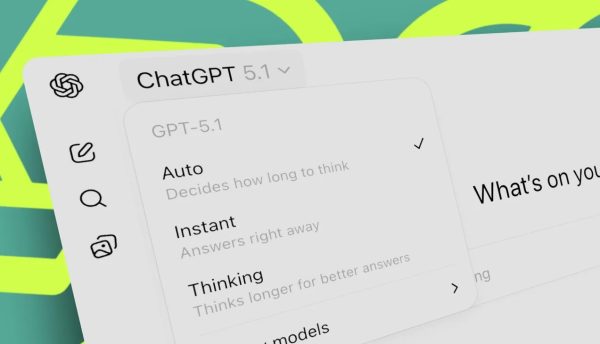
- 右侧的模型选择(如 GPT-4、GPT-o 等)
从这里开始就可以正常使用 ChatGPT 提问、写作、生成内容了。
第五步:新手第一次使用 ChatGPT,建议这样开始
为了让你更快了解 ChatGPT 的能力,可以试试以下几个入门指令:
入门指令示例
- “帮我写一段 50 字的自我介绍。”
- “把下面这段内容总结成 5 个要点:……”
- “帮我写一篇 100 字的周报。”
- “解释一下 ChatGPT 能做什么。”
让 ChatGPT 更懂你的小技巧
- 说清楚用途(写文案/写总结/翻译/学习)
- 说清楚风格(专业/口语/简洁/幽默)
- 给字数要求
- 让它提供多个版本
你给的指令越明确,它的回答越精准。
第六步:登录失败怎么办?
如果你注册成功,却无法登录,可以对照以下解决方案:
常见问题 1:提示“账号不存在”
说明你用的登录方式和注册方式不一致。
解决:
重新选择你注册时的方式登录,比如你用邮箱注册,那就必须用邮箱登录。
常见问题 2:一直收不到验证码
- 切换手机流量
- 等 1–3 分钟
- 检查垃圾邮箱(如果是邮件验证码)
- 切换浏览器
常见问题 3:登录界面加载不出来
- 用无痕模式进入
- 换浏览器
- 切换网络
常见问题 4:一直跳转失败(常见于手机)
- 使用 Chrome 或 Safari
- 切换到 WiFi/流量重试
第七步:如何在手机上更方便登录?
如果你想让 ChatGPT 像 App 一样使用,可以把网页版添加到桌面。
iPhone(Safari)
分享 → 添加到主屏幕
Android(Chrome)
右上角菜单 → 添加到主屏幕
这样你以后点击图标就能直接进入 ChatGPT,无需每次输入网址。
快速回顾:注册后如何登录?
给你最短版本记忆法:
打开官网 → Log in → 用注册方式登录 → 完成验证 → 进入主界面
只要按这 5 步操作,无论手机还是电脑,都能顺利使用。